.png) 月落无声
月落无声 夹具3D设计插件
 夹具CAD插件
 气路设计插件
 工艺规划插件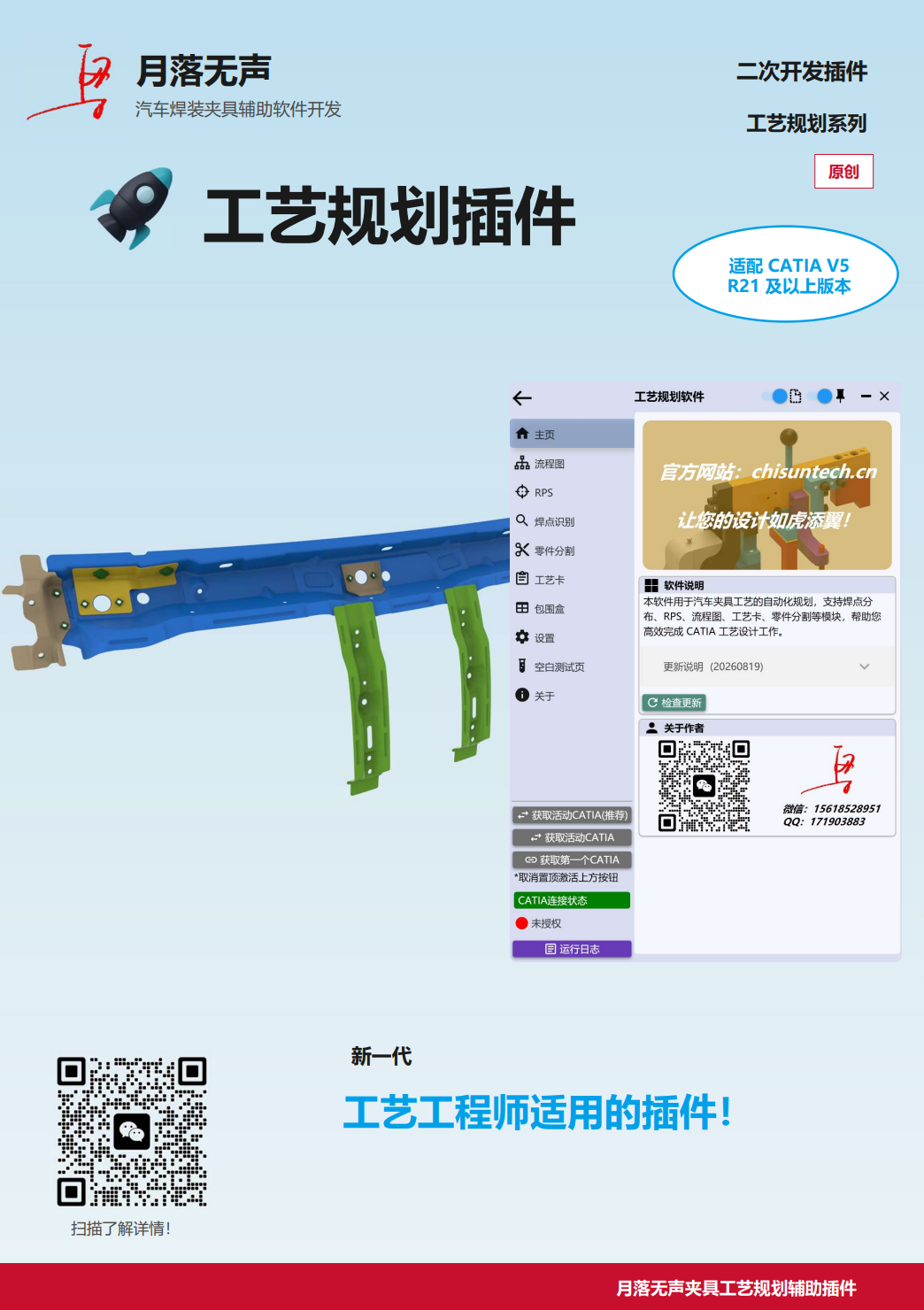
软件产品
专注汽车焊装与工艺设计,提供专业高效的软件工具
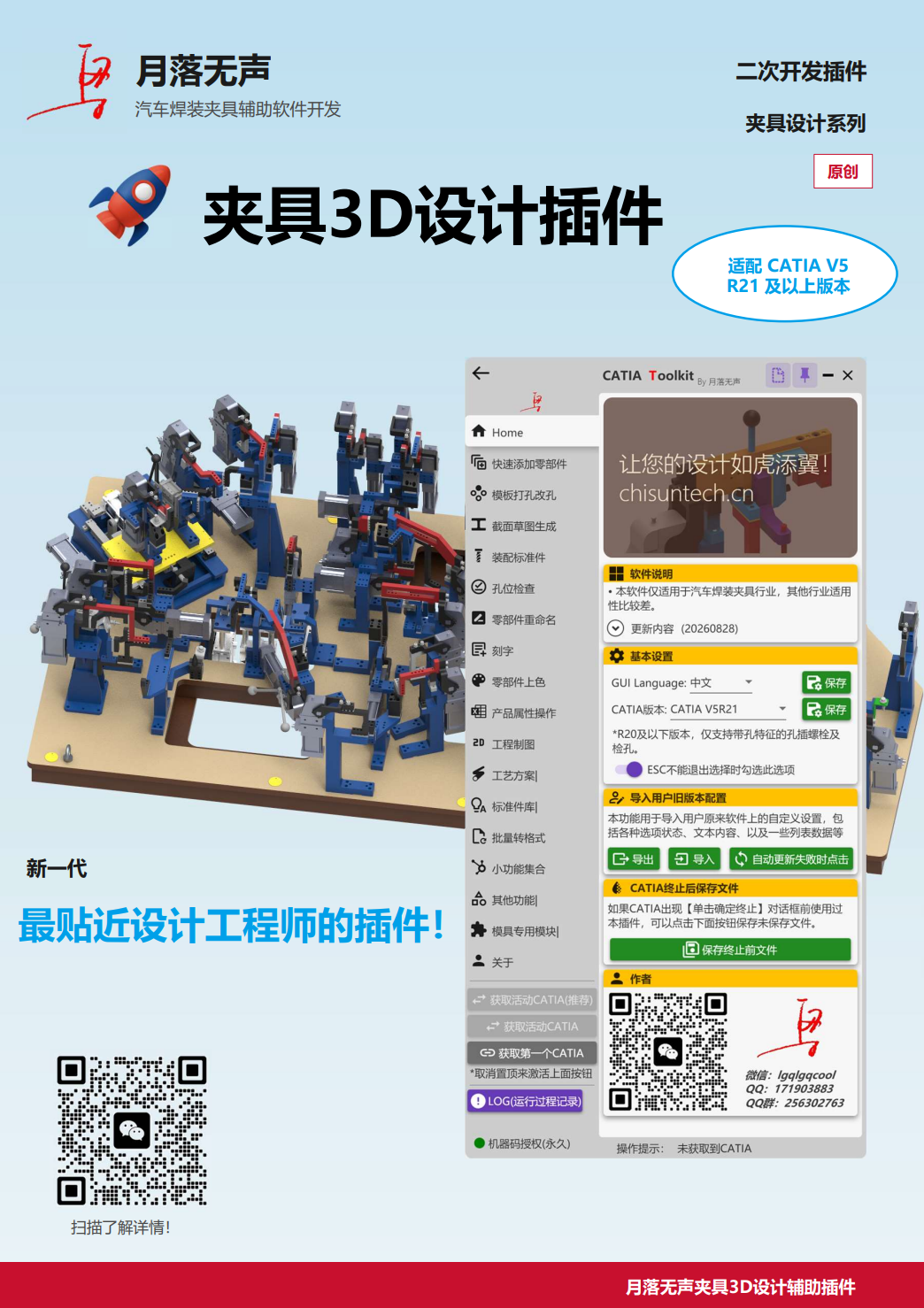
月落无声的 CATIA Toolkit
Ver.20260904专为汽车焊装夹具设计打造的综合 CATIA 工具箱,集成标准件插入、属性与 BOM 管理、快速打孔改孔、工程图出图、零部件上色与重命名等 14 大模块,深度优化焊装设计流程,显著提升设计效率。
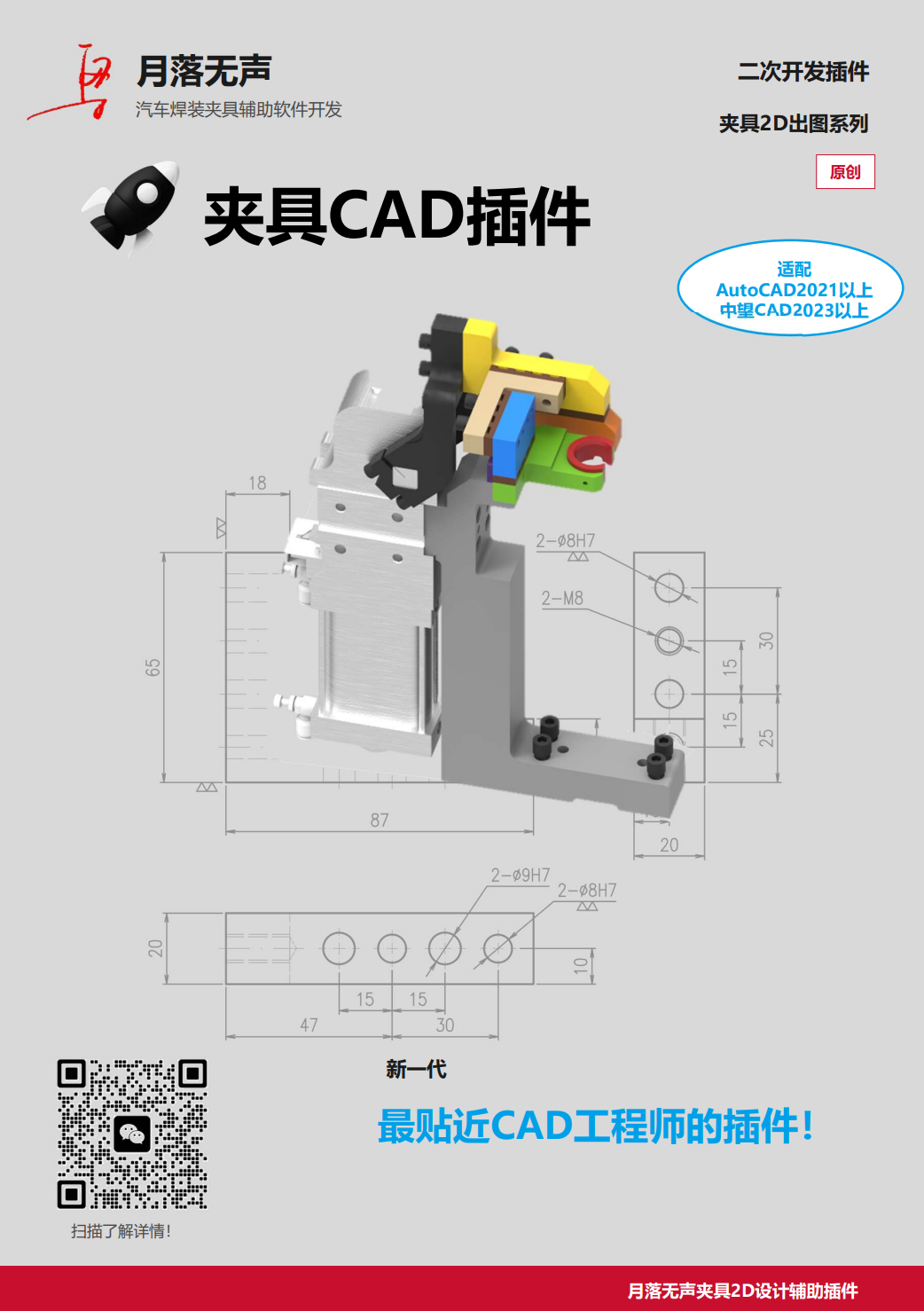
月落无声的 CAD Toolkit
Ver.20260517AutoCAD 工程图辅助插件,支持 AutoCAD 2021 及以上版本,提供孔位标注、球标自动生成、图框拟合、图层管理等功能,与 CATIA Toolkit 无缝配合,快速生成符合标准的 CAD 工程图。
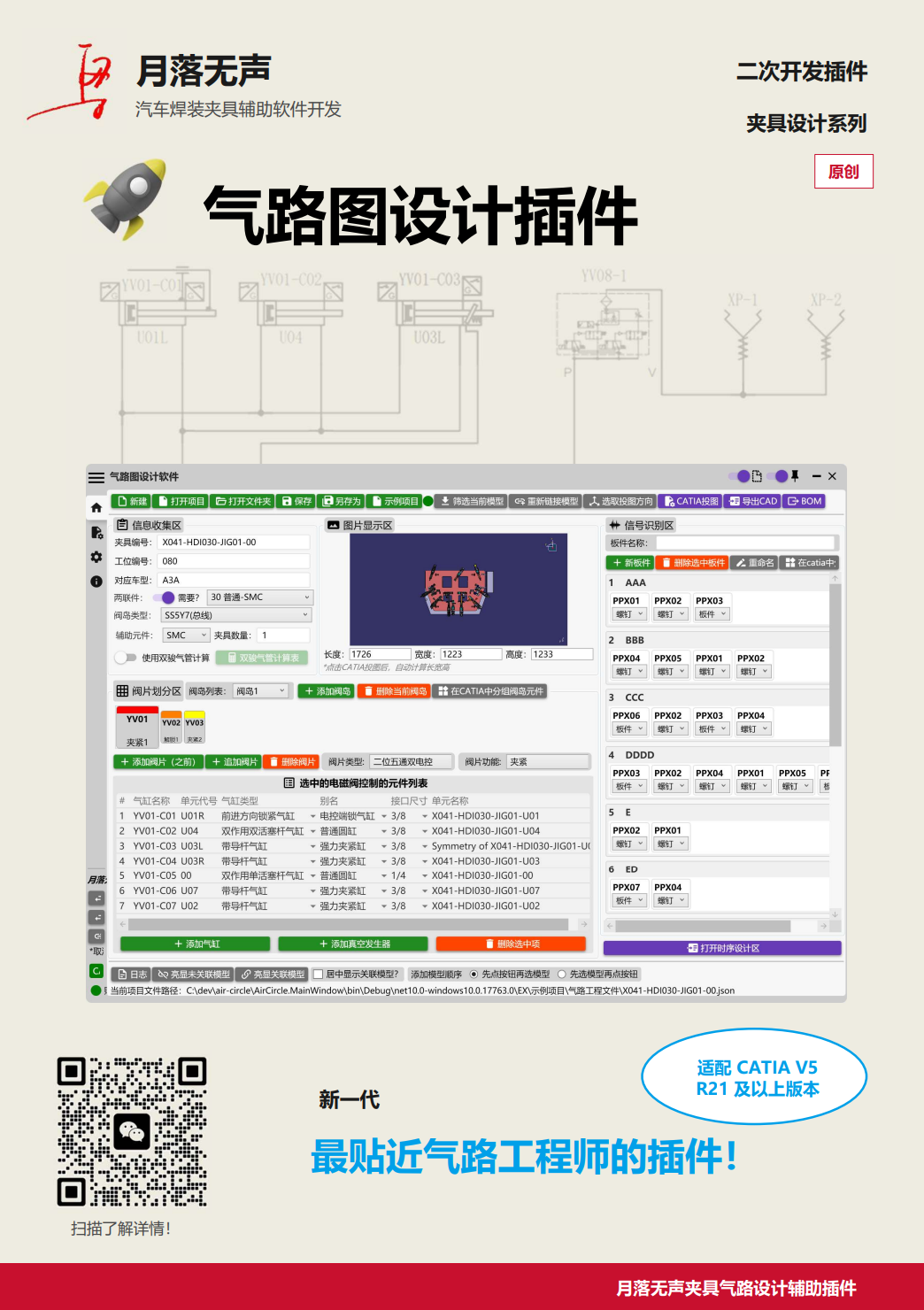
气路设计软件
即将上线专为汽车焊装气动夹具设计打造。工程师只需选择气动元件、编排时序动作,软件即可自动驱动 CATIA 生成 3D 夹具模型,并通过 AutoCAD 输出标准 2D 气路原理图。支持电磁阀、传感器、执行器联动逻辑编辑,自动生成时序表与气路图,将繁琐的手工绘制变为高效自动化输出。
下载及安装指南
CATIA 插件安装
CATIA插件下载及安装流程
第一步-安装运行环境(仅第一次安装时下载安装)
点击下载并安装(.net - 6.0.36 - win - x64)
下载好文件后,双击运行该文件,按照提示操作直至安装完成。
第二步-下载软件(下面2个二选一即可,功能完全一样)
1)标准版 (Ver.20260904)标准版是一个压缩包,解压后,直接启动里面的【CatiaAider.Main.exe 】程序即可。
2)自动更新版 (Ver.20260904)本文件是一个安装引导程序【setup.exe 】,下载时有时会被windows或杀毒软件提示有风险,选择继续保留即可。
下载好之后双击运行该程序,无需选择安装位置,它会联网下载软件,并安装在C盘的默认位置。
安装好之后,软件启动图标会出现在开始菜单中的"月落无声"文件夹下面,为方便启动,可以将其发送至桌面或固定至开始屏幕。
程序启动时自动检测是否有新版本更新,如果有的话会仅下载变更的文件来进行更新。
AutoCAD插件 (支持AutoCAD2021以上)
1、完整软件包(第一次下载时使用)
AutoCAD插件压缩包 (Ver.20260517)AutoCAD插件安装流程
下载好软件包后,解压缩该文件,双击文件夹中的【CadAider.Setup.exe
】,点击安装按钮即可,然后在CAD中使用CGT命令打开软件界面。
当出现CGT无法启动软件界面时,可以在CAD中使用NETLOAD命令加载【CadAider.Main.dll 】文件来加载插件,然后使用CGT命令打开软件界面。
如以上均不能正确启动插件,请查看插件文件夹中的dll文件(右键-属性)是否显示文件被锁定,如果是的话,需要将所有dll文件全部解除锁定后,重启CAD使用CGT来启动软件界面即可。
气路设计软件安装
第一步-安装运行环境(仅第一次安装时下载安装)
点击下载并安装(.net - 10.0.9 - win - x64)
下载好文件后,双击运行该文件,按照提示操作直至安装完成。
第二步-下载软件(下面2个二选一即可,功能完全一样)
1)暂停下载标准版是一个压缩包,解压后,直接启动里面的【AirCircle.MainWindow.exe 】程序即可。
2)暂停下载本文件是一个安装引导程序【setup.exe 】,下载时有时会被windows或杀毒软件提示有风险,选择继续保留即可。
下载好之后双击运行该程序,无需选择安装位置,它会联网下载软件,并安装在C盘的默认位置。
安装好之后,软件启动图标会出现在开始菜单中的"月落无声"文件夹下面,为方便启动,可以将其发送至桌面或固定至开始屏幕。
程序启动时自动检测是否有新版本更新,如果有的话会仅下载变更的文件来进行更新。
工艺规划软件安装
第一步-安装运行环境(仅第一次安装时下载安装)
点击下载并安装(.net - 10.0.9 - win - x64)
下载好文件后,双击运行该文件,按照提示操作直至安装完成。
第二步-下载软件(下面2个二选一即可,功能完全一样)
1)请安装2自动更新版标准版是一个压缩包,解压后,直接启动里面的【ChiSun.MainWindow.exe 】程序即可。
2)自动更新版本文件是一个安装引导程序【setup.exe 】,下载时有时会被windows或杀毒软件提示有风险,选择继续保留即可。
下载好之后双击运行该程序,无需选择安装位置,它会联网下载软件,并安装在C盘的默认位置。
安装好之后,软件启动图标会出现在开始菜单中的"月落无声"文件夹下面,为方便启动,可以将其发送至桌面或固定至开始屏幕。
程序启动时自动检测是否有新版本更新,如果有的话会仅下载变更的文件来进行更新。
常见问题
下载时可能被系统提示安全风险,请手动确认保留文件
如遇到安装问题,请联系作者获取技术支持
操作视频
详细的插件使用教程和功能演示
插件基础操作
了解插件页面的基本操作
属性和BOM模块讲解
包含批量附属性操作、模板制作、BOM导出等内容
插入标准件模块讲解
视频详细讲解了月落无声CATIA插件的标准件插入模块的使用
工程图模块和AutoCAD插件组合讲解
视频讲解了用月落无声CATIA和AutoCAD插件制作CAD工程图的方法
快速打孔改孔模块讲解
本视频讲解了快速打孔模块的使用方法
制作自己的CATIA插件图纸模板
简要的介绍如何制作月落无声的CATIA Toolkit插件专用的CATIA工程图模板
球标功能使用讲解
本视频为CATIA夹具插件的自动生成球标功能的使用说明
AutoCAD插件使用说明
这是一个长视频,时长28分钟,有需要教程的同学可以看过来了
刻字模块讲解
月落无声的CATIA Toolkit中快速刻字功能的使用
孔位检查模块讲解
本视频讲解了月落无声的CATIA Toolkit中的孔位检查模块的使用,以及设置等
零部件上色模块讲解
本视频讲解了月落无声的CATIA Toolkit中颜色模块的详细使用
快速添加零部件模块讲解
本视频讲解了月落无声的CATIA Toolkit中快速添加零部件模块的详细使用
工艺方案和标准件库讲解
本视频讲解了月落无声的CATIA Toolkit的工艺方案模块和标准件库模块的讲解。
批量转格式模块讲解
本视频讲解了月落无声的CATIA Toolkit中批量转格式模块的使用。
其他功能讲解
月落无声的CATIA插件的小功能集合讲解。
零部件重命名模块讲解
零部件重命名模块讲解。
Autocad图纸中的球标讲解
Autocad图纸中的球标讲解。
联系我们
有任何问题?欢迎通过以下方式联系
171903883
QQ 群
256302763

微信
lgqlgqcool
171903883@qq.com